THE CKB編集部

AliExpressで買い物をしたいけれど、どの支払い方法を選べば安全でお得なのか迷う方は多いはずです。
日本向けにはクレジットカードのほか、PayPayやPayPal、あと払いのPaidy、コンビニ払いなど複数の決済手段が案内されています。
ただし、手数料や安全性は手段ごとに異なり、表示されない場合もあるのが実情です。
本記事では、支払い方法の一覧から設定手順、選び方、決済エラーの対処法までを解説します。
初心者の方はもちろんのこと、最新の情報を知りたい方はぜひ最後まで読んで参考にしてください。
AliExpressの支払い方法一覧【2026年最新版】
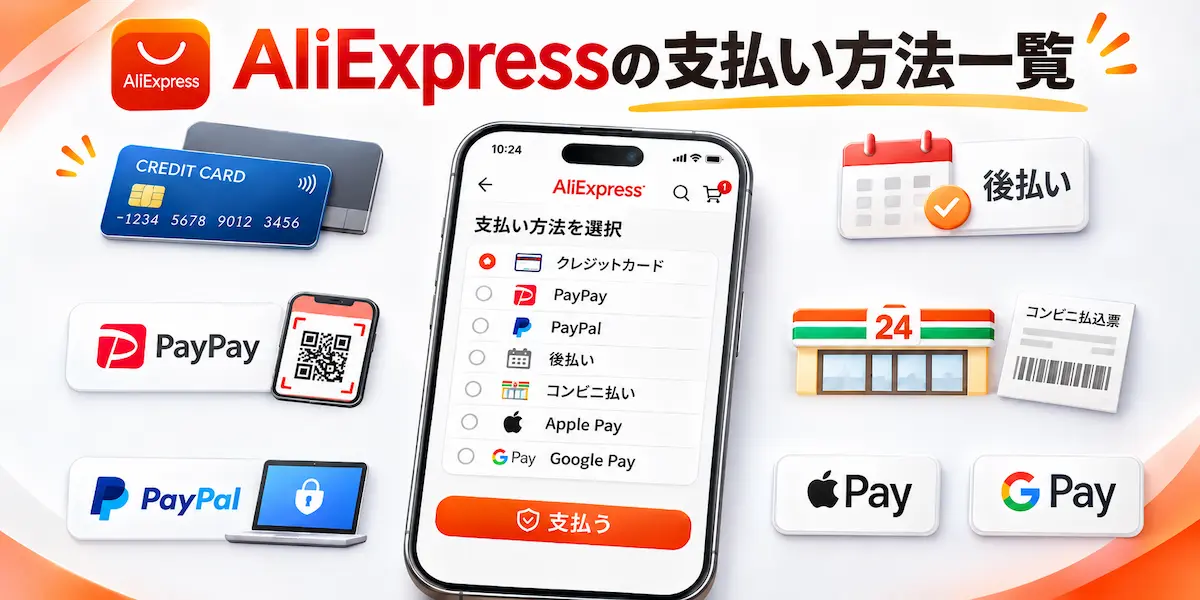
AliExpressの支払い方法は、カード系、スマホ決済系、後払い・現金系の3つに大きく分けられます。
ただし、すべての手段が全員の決済画面に並ぶわけではなく、商品や端末、アカウントの状態によって表示が変わります。
ここでは、日本から利用できる支払い方法の種類と特徴、使えない手段、環境による違いを順に見ていきましょう。
AliExpressで利用できる支払い方法と特徴【比較表】
ポイント
日本から使える主な支払い方法は、クレジットカード、デビットカード、PayPay、PayPal、あと払いのPaidy、コンビニ払い、Apple Pay・Google Payの7種類です。
カード決済が最も基本的な手段で、2025年3月以降はPayPayやコンビニ払いも加わり、選択肢が広がりました。
2026年時点の支払い方法を以下の通り比較表にまとめたので、自分に合う手段を探してみてください。
| 支払い方法 | 主な対象・条件 | 手数料の目安 | 特徴 |
|---|
| クレジットカード | Visa・Mastercard・JCB・American Express | AliExpress側は無料(外貨手数料はカード会社次第) | 決済がすぐ完了し、ポイントも貯まる |
| デビットカード | 国際ブランド付き | 同上 | 口座から即時引き落としで使いすぎを防げる |
| PayPay | 日本国内からのアクセス・円決済のみ | 無料 | カード情報を入力せずに支払える |
| PayPal | アカウント登録が必要 | 円決済なら無料(為替レートはPayPal基準) | 購入者保護制度を活用しやすい |
| あと払いPaidy | クレジットカード不要 | 口座振替は無料、コンビニ・銀行振込は手数料あり | 翌月払いなどに対応 |
| コンビニ払い | ファミリーマートなど | 1回150円(税込) | 現金で支払え、期限が設けられる |
| Apple Pay・Google Pay | アプリ利用時 | 無料(紐づけたカードの外貨手数料は別) | 端末の認証だけで決済できる |
カード払いと電子決済のどちらを選ぶかで、支払いのタイミングや手間が変わります。
手数料の詳しい違いは、第3章で改めて比較します。
AliExpressで使えない支払い方法は?
ポイント
AliExpressで使えない代表例は、銀行振込の直接払い、代金引換、Amazonギフトカードのような他社ギフト券です。
日本の通販サイトでよく見かけるこれらの手段は、AliExpressでは基本的に案内されていません。
海外のセラーと取引するマーケットプレイスの性質上、注文時に決済を完了させて代金をAliExpressが預かる仕組みが前提になっているためです。
また、上記の対応リストに入っていても、使えないケースがあります。
たとえばPayPayは日本国内からのアクセスに限られ、海外からでは利用を制限する旨のメッセージが表示されます。
次のような点も、使えない原因になりやすいでしょう。
使えない原因
・国際ブランドが付いていないカードや、海外決済を止めているカード
・利用上限額や残高が注文金額に足りないカード・プリペイド
・通貨を円以外にしているときのPayPay(円固定のため選べない)
・古いバージョンのアプリで開いた決済画面
プリペイドカードは種類により可否が分かれるので、不安なときは小額の注文で試すと安心です。
中国系の通販サイトでは、サイトごとに使える支払い方法や代行サービスの有無が異なります。
AliExpressと並んでよく使われるタオバオの買い方や支払いの違いを知りたい方は、こちらもあわせて確認してみましょう。
AliExpressの支払い方法は国や利用環境によって異なる?
ポイント
AliExpressの支払い方法は、国・地域の設定や使う端末、商品ごとに変わります。
アカウントの国が日本に設定されていれば円建てで多くの手段が表示されますが、海外の住所や言語設定を使っていると表示される手段が減ることがあるのです。
ここで押さえておきたい違いは次のとおりです。
| 条件 | 表示への影響 |
|---|
| 国・地域設定 | 日本向けの手段(PayPay・コンビニ払い・Paidyなど)は日本設定のアカウントで表示されやすい |
| 通貨 | PayPayは円固定。ドル表示にすると選べなくなる場合がある |
| 端末 | Apple Pay・Google Payはアプリ利用時が中心。PCでは非表示のことが多い |
| 商品・ショップ | 商品によって表示されない手段がある |
PCではPayPayがQRコード表示になるなど、画面ごとの操作も違います。
たとえば、スマホアプリで表示されなかった手段が、PCのブラウザでは選べたという例もあります。
表示が少ないと感じたときは、まず国・地域や通貨の設定を見直し、そのうえで別の端末やアプリ、ブラウザでも確認してみましょう。
AliExpressの支払い方法を設定する手順
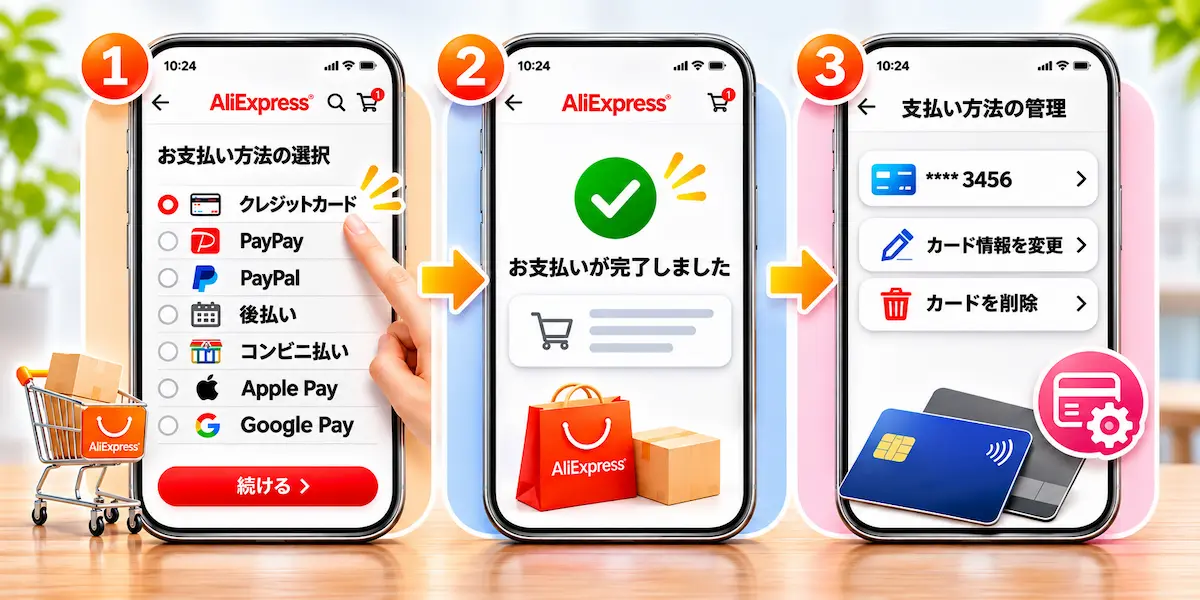
支払い方法の設定は、注文後に表示される決済画面で行うのが基本です。
ここでは、支払い画面への進み方、決済を完了させる手順、登録済みカード情報の変更・削除の方法を順に説明します。
画面の表示名はアプリのバージョンで変わる場合があるため、あくまで目安として参考にしてください。
AliExpressで商品を注文して支払い画面に進む方法
ポイント
AliExpressでの支払い画面へは、商品ページで数量やサイズを選んで「今すぐ購入」を押すだけで進めます。
カートにまとめて入れる場合は、カート画面でセラーごとに商品を選び、「購入手続きへ」を押す流れです。
いずれの場合も、先に配送先住所が登録されていないと決済へ進めないため、住所の確認が最初の関門になります。
手順を簡単にまとめると、次のようになります。
支払い手順
- 商品ページで色・サイズ・数量を選ぶ
- 「今すぐ購入」またはカートの「購入手続きへ」を押す
- 配送先住所と配送方法を確認する
- クーポンやコインがあれば適用する
- 合計金額を確認し、支払い方法の選択画面へ進む
支払い画面に進むと、利用できる手段が一覧で並びます。
ここで表示されない手段は、商品や環境の条件で非対応になっているものと考えられるでしょう。
配送方法によって送料が変わるので、決済前に合計金額を必ず見直してください。
また、セール期間中はクーポンの適用漏れが起きやすい時期でもあります。
割引が反映されているか、数量や色・サイズの選択が間違っていないかを、金額と一緒に最終確認しておくと失敗を防げます。
初めてAliExpressを使う場合は、アカウントの登録から商品の探し方、注文までの流れを先に押さえておくと、決済でつまずきにくくなります。
全体の手順を知りたい方は、次の記事も参考にしてください。
希望する支払い方法を選択して決済を完了する手順
ポイント
決済画面で希望の手段を選び、必要な認証を済ませれば注文が確定します。
カードの場合は番号・有効期限・セキュリティコード・名義を入力し、PayPayやPayPalの場合は各サービスの画面に切り替わって認証する流れです。
Apple Pay・Google Payは端末の指紋や顔認証で完了します。
手段ごとのポイントは次のとおりです。
・クレジット・デビットカード:情報を入力して支払う。次回用に保存するかを選べる
・PayPay:アプリに自動で連携し、PCではQRコードを読み取って認証する
・PayPal:ログインして支払いを承認する
・コンビニ払い:支払い用のコードが発行され、期限内に店頭で現金払いをする
・Paidy:メールアドレスや電話番号で認証して利用する
決済が済むと、注文完了の画面と確認メールが届きます。
コンビニ払いは店頭で支払うまで注文が確定しないため、期限を過ぎないよう早めに済ませるのがおすすめです。
注文後は「注文履歴」でステータスを確認する習慣をつけておくと安心でしょう。

登録したクレジットカード情報を変更・削除する方法
ポイント
保存したカード情報は、アカウント設定の支払い方法の管理画面から変更や削除ができます。
アプリでは、マイページから設定を開き、「支払い方法」や「カード管理」といった項目を選ぶと登録済みカードの一覧が表示されます。
有効期限が切れたカードや、不要になったカードはここで削除しておくと決済エラーの予防にもなるのです。
更新後の新しいカードを登録し直す際も、古い情報を残したままにすると、誤って期限切れのカードで決済して失敗する原因になりかねません。
基本的な流れは次のとおりです。
カード情報の変更・削除の流れ
- アプリの「アカウント」から設定画面を開く
- 支払い方法(カード管理)の項目を選ぶ
- 変更したいカードを選び、有効期限などを修正する
- 不要なカードは削除を選んで確定する
カード番号そのものは変更できないため、別のカードを使う場合は新規登録が必要です。
なお、メニューの名称や配置はアプリの更新で変わることがあります。
見つからないときは、決済画面で新しいカードを追加する方法でも対応できます。
カード情報を端末に残したくない場合は、決済のたびに入力する運用にし、保存の項目にチェックを入れないでおくとよいでしょう。
AliExpressの支払い方法はどれがおすすめ?手数料と安全性を比較
AliExpress側の手数料は多くの手段で無料ですが、カード会社の外貨手数料や、コンビニ払いの手数料など、実際の負担が変わる場面があるのです。
ここでは、手数料の比較、安全性の違い、目的別のおすすめ手段を紹介します。
自分の使い方に合う手段を絞り込んでください。
AliExpressの支払い方法別の手数料を比較
ポイント
AliExpressの決済そのものに手数料はほとんどかかりませんが、手段によって実質の負担額が変わります。
差が出るのは、外貨換算の手数料とコンビニ払いなど現金系の手数料です。
主な違いは下表のとおりです。
| 支払い方法 | 実質的に発生しうる費用 |
|---|
| クレジットカード | 外貨取引の事務手数料(カード会社により約2.2〜3.63%とされる) |
| デビットカード | 同上。残高不足を避けるため余裕を持った入金が必要 |
| PayPay | 手数料なし(円決済で為替の影響を受けにくい) |
| PayPal | 円決済なら無料。通貨換算はPayPalのレートが適用される |
| Paidy | 口座振替は無料。コンビニ払い・銀行振込は手数料あり |
| コンビニ払い | 1回150円(税込) |
| Apple Pay・Google Pay | 無料。紐づけたカードの外貨手数料は別途かかる場合がある |
PayPayなど円で完結する手段は、海外事務手数料を気にせずに済む点が強みです。
一方、カード払いで表示通貨を円からドルに切り替えると、カード会社のレートのほうが有利になる場合もあると言われますが、為替やカードによって結果は逆転します。
金額が大きい買い物では、2つの条件を見比べてから決めるとよいでしょう。
AliExpressで安全性の高い支払い方法は?
ポイント
安全性を重視するなら、カード情報をショップ側に直接渡さずに済むPayPayやPayPalが有力です。
これらはAliExpressの画面にカード番号を入力しないため、情報漏えいのリスクを抑えやすい仕組みになっています。
さらにAliExpressには、支払った代金をセラーに渡さず一時的に預かるエスクローに近い仕組みがあり、商品の受け取り確認後にセラーへ支払われる流れです。
手段ごとの安全面の特徴を挙げると、次のとおりです。
安全面の特徴
・PayPay・PayPal:カード情報の入力が不要。PayPalは未着・大幅な相違について購入者保護を利用できる
・クレジットカード:不正利用時にカード会社の補償を受けやすい。3Dセキュアなど本人認証でさらに安心
・Apple Pay・Google Pay:端末のカード番号を相手に渡さず、生体認証で決済できる
・デビットカード・プリペイド:使える金額に上限があり、被害額を小さく抑えやすい
どの手段でも、公式アプリや公式サイト以外のURLで決済情報を入力しないことが大切です。
メールやSMSで届く不審なリンクからの決済は避けてください。
支払い方法の選び方に加えて、AliExpressというサイト自体の安全性や、詐欺・トラブルを避ける買い方も気になる方は多いでしょう。
出品者の見極め方や、万が一のときの対処までまとめた記事もあわせてご覧ください。
目的別に選ぶAliExpressのおすすめ支払い方法
ポイント
おすすめの支払い方法は、重視する目的によって変わります。
速さなのか、安全性なのか、カードを持っているかどうかで最適解が異なります。
そのため、目的別に早見表を下表の通り用意しましたので、迷ったら、まず自分に当てはまる行を探してみましょう。
| 重視するポイント | おすすめの支払い方法 | 理由 |
|---|
| とにかく早く決済したい | クレジットカード・Apple Pay・Google Pay | 注文と同時に決済が完了する |
| カード情報を入力したくない | PayPay・PayPal | サイトにカード番号を渡さずに済む |
| 為替・外貨手数料を避けたい | PayPay | 円決済で完結する |
| クレジットカードを持っていない | Paidy・PayPay・デビットカード | カードなしでも買い物できる |
| 現金で払いたい | コンビニ払い | 手数料150円で現金払いに対応 |
| 使いすぎを防ぎたい | デビットカード・プリペイドカード | 残高の範囲内でしか使えない |
複数の選択肢がある場合は、ポイント還元が受けられる手段を優先するのも一案です。
PayPayは残高払いやPayPayカードの利用で、一定のポイントが還元される仕組みがあります。
AliExpressで支払いできない原因と対処法
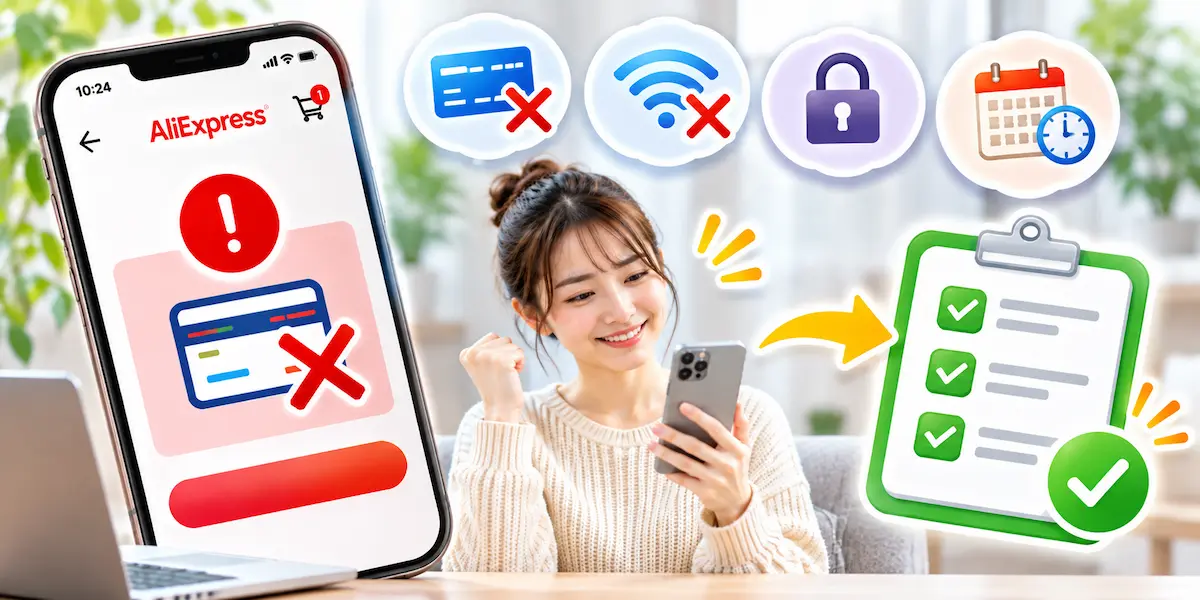
支払いができないときは、慌てて何度も操作を繰り返さず、原因を切り分けることが解決への近道です。
二重決済や重複注文のリスクを避けるためにも、手順を踏んで確認したいところです。
ここでは、手段が表示されない場合、決済エラーが出る場合、未払い表示が残る場合の3つについて対処法を紹介します。
希望する支払い方法が表示されない場合の対処法
ポイント
希望の手段が表示されないときは、アカウントの設定とアプリの状態を見直すと解決することが多いです。
PayPayの場合、導入当初は表示されないアカウントがあったとされ、現在は改善したという情報もありますが、商品やショップによって出ない例は残っています。
次の順に確認してみてください。
1. 決済画面で「支払い方法の変更」を開き、一覧にロゴがあるか確認する
2. アプリを最新バージョンにアップデートする
3. 国・地域を日本、通貨を円に設定し直す
4. 別の商品やカートの分割で試し、特定のショップだけの問題か確認する
5. アプリを再起動する、あるいはPC・別の端末で開き直す
PayPayについては、導入直後は約3割のアカウントで表示されなかったとする調査もありましたが、その後は改善したと伝えられています。
それでも商品ごとに出ない例は残るため、1回で諦めず、別の商品で表示を確かめるのも有効です。
それでも表示されない場合は、そのショップや商品が対象外になっている可能性があります。
無理に使おうとせず、クレジットカードやPayPalなど、表示されている別の手段に切り替えるのが現実的でしょう。
決済エラーが発生して支払いできない場合の対処法
ポイント
決済エラーの主な原因は、カード会社の利用制限、本人認証の未設定、残高不足の3つです。
海外のサイトでの決済は、カード会社の不正検知システムが自動で制限をかけることがあります。
エラーが出たときは、以下の点を順番に確認しましょう。
決済エラー時の確認ポイント
- ・カード会社の確認:アプリや公式サイトで利用制限の通知がないか調べ、見当たらなければカード裏面の電話番号に問い合わせる
- ・3Dセキュアの設定:本人認証サービスのパスワードや認証アプリが未登録だと決済が止まるため、カード会社のサイトで登録する
- ・残高・利用可能額:デビットやプリペイド、PayPayは注文額以上の残高が必要。為替の変動も見込んで多めに入金する
- ・アプリ・通信環境:アプリの更新や再起動を行い、安定した回線で試す
なお、為替が動くと円換算の請求額が変わるため、ぎりぎりの残高だと直前でエラーになる例があります。
何度も失敗を繰り返すとカードがロックされることもあります。
2〜3回試して改善しなければ、別の支払い方法に切り替えるか、時間を置いてからやり直すのが賢明です。
支払い後に未払いと表示される場合の対処法
ポイント
支払ったはずなのに「未払い」と表示されるときは、決済が完了していないか、反映が遅れている可能性があります。
クレジットカードの場合は決済後すぐに反映されることが多い一方、コンビニ払いや後払い系は、入金の確認に時間がかかるケースもあるのです。
慌てて再注文すると二重払いになりかねないので、次の手順で確認してください。
1. 「注文履歴」で該当注文のステータスと支払い期限を確認する
2. カード会社やPayPay、PayPalの利用履歴で、実際に請求・引き落としがあるか調べる
3. 引き落としがない場合は、同じ注文の「支払う」から決済をやり直す
4. 引き落としがあるのに未払いのままなら、画面のスクリーンショットを撮り、AliExpressのカスタマーサービスへ問い合わせる
コンビニ払いは、店頭で支払ってから反映されるまで時間差が生じます。
支払い期限を過ぎた注文は自動でキャンセルされるため、期限内に済ませてください。
AliExpressの支払い方法に関するよくある質問(FAQ)
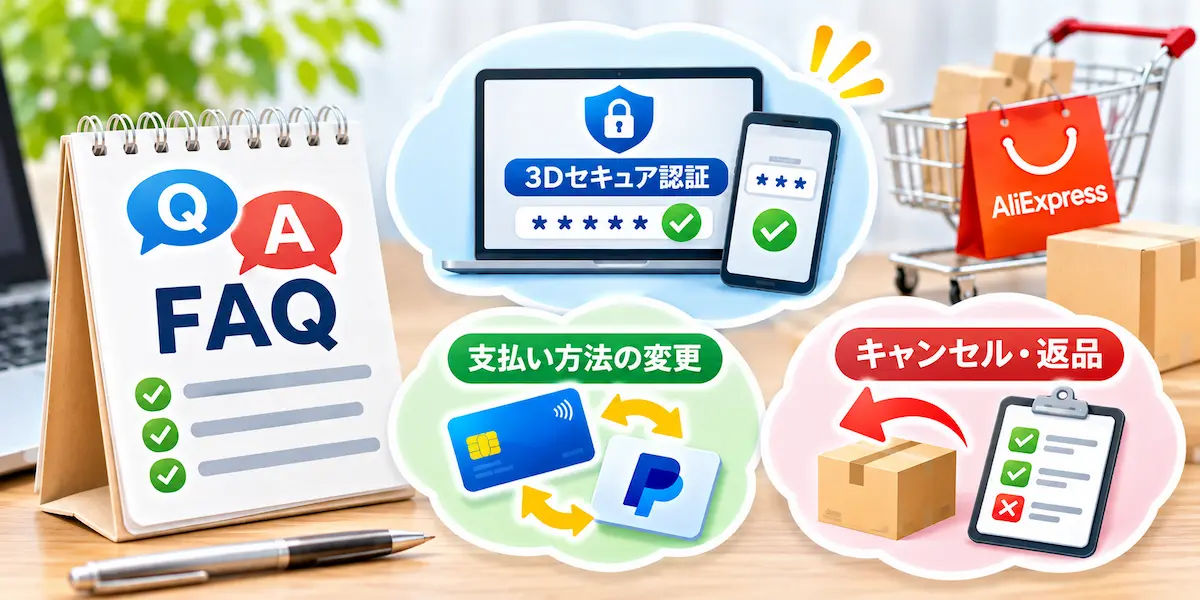
ここでは、支払い方法について特に多く寄せられる疑問に答えます。
本人確認や認証の要否、注文後の変更の可否、返金の流れは、購入前に知っておくと安心できるポイントです。
ただし、条件は注文内容やカード会社によって変わるため、最終的には注文画面の案内や公式ヘルプも確認してください。
-
-
AliExpressの支払いに本人確認や3Dセキュア認証は必要?
回答
AliExpressの利用に本人確認書類の提出は基本的に不要ですが、カード決済では3Dセキュアの認証を求められる場合があります。
3Dセキュアは、カード会社が決済時に本人かどうかを確かめる仕組みで、パスワードやスマホアプリでの承認が一般的な方法です。
不正利用を防ぐ目的で導入が進んでおり、未登録のカードでは決済が通らないことがあります。
事前に準備しておきたいのは次の点です。
・カード会社のサイトやアプリで3Dセキュアを登録しておく
・認証用のSMSが届く電話番号が最新かを確認する
・認証アプリを使うカードは、アプリを最新版にしておく
PayPayやPayPalは各サービスの認証で足りるため、カードの認証が不安な方は選択肢になるでしょう。
認証画面が表示されないまま決済が失敗する場合は、カード会社側で3Dセキュアが未登録になっている可能性があります。
登録の手順や所要時間はカード会社ごとに異なるので、購入前に余裕を持って済ませておくのが無難です。
-
AliExpressの支払い方法は注文後に変更できる?
-
回答
支払い前の注文であれば、支払い方法の変更は可能です。
決済が完了していない注文は、注文履歴から「支払う」を選んで、別の手段で決済をやり直せます。
一方、決済が完了した注文では、支払い方法を後から変更する手段は基本的にありません。
下表のとおり、状況によって対応が分かれます。
| 状況 | 変更の可否 |
|---|
| 未払い(支払い待ち)の注文 | 変更可。注文履歴の「支払う」から別の手段を選ぶ |
| 決済済みの注文 | 原則変更不可 |
| 決済済みで手段を変えたい | 注文をキャンセルし、再注文して新しい手段で支払う |
キャンセルできるかどうかは、発送前かどうかで決まります。
すでに発送された注文はキャンセルできない場合が多いため、決済前に手段を確認しておくことが大切です。
キャンセルした代金の返金が済む前に新しい決済をすると、一時的に二重で資金が必要になる点にも注意が必要です。
-
AliExpressでキャンセル・返品した場合、返金はいつ・どこに戻る?
-
回答
返金は、原則として注文時に使った元の支払い方法に戻ります。
AliExpressの公式案内では、返金処理が完了するまでの目安は3〜15営業日とされています。
クレジットカードの場合はカード会社の請求サイクルの関係で、実際に反映されるまでさらに時間がかかることもあるのです。
返金先と目安をまとめると、次のようになります。
| 支払い方法 | 返金先 | 反映の目安 |
|---|
| クレジットカード | 元のカード | 3〜15営業日+カード会社の処理期間 |
| PayPay | PayPay残高 | 数日〜1〜2週間程度 |
| PayPal | PayPalアカウント | 公式目安の範囲内 |
| ギフトカード・ストアクレジット | ストアクレジットで戻る場合あり | 案内に従う |
返金が遅れるときは、注文詳細の返金ステータスとカード会社の利用明細を見比べてください。
期間を大きく超えても入金されない場合は、AliExpressのカスタマーサービスへ問い合わせるのが確実です。
カード払いでは、請求が翌月の明細で相殺される形で戻ることもあるため、利用明細の月をまたいで確認してください。
まとめ|AliExpressの支払い方法を比較して、安全でお得な決済方法を選ぼう
AliExpressでは、クレジットカードやデビットカードに加え、PayPay、PayPal、Paidy、コンビニ払い、Apple Pay・Google Payなど、日本から使える支払い方法が増えています。
速さを重視するならカードや電子決済、カード情報を入力したくないならPayPayやPayPalが向いているでしょう。
外貨手数料を抑えたい方は円で完結できる手段を、現金で払いたい方はコンビニ払いを選ぶのも一案です。
ただし、表示される手段は環境で変わり、決済エラーも起こり得ます。
カード会社の設定や残高を確認し、うまくいかなければ別の手段に切り替えてください。
自分の目的に合う手段を選び、安心してAliExpressでの買い物を楽しみましょう。
初めての海外仕入れを応援。初回国際送料を最大100元還元

\ 海外調達・OEM・卸仕入れなら、THE CKB /
海外仕入れを始めてみたいけれど、
「まずは少量で試したい」「送料がネック」という方も多いのではないでしょうか。
📢【11月1日(日)〜12月31日(木)限定】
THE CKBでは、新規登録された方を対象に、
初回国際送料を最大100元まで還元するキャンペーンを実施中です。
小ロットでのテスト仕入れから、将来的なOEM・ODM展開まで。
THE CKBが、あなたのビジネスの第一歩をサポートします。
※特典の適用には条件があります。詳しくはキャンペーン詳細をご確認ください。